
E-Mail-Signaturzertifikate (S/MIME) ermöglichen es Ihnen, Ihre E-Mails digital zu signieren und zu verschlüsseln. Dies stellt sicher, dass Ihre Nachrichten authentisch bleiben und vor unbefugtem Mitlesen geschützt sind. Sobald Ihr Zertifikat von SealTrust ausgestellt wurde, müssen Sie es in Ihrer Outlook-Anwendung einrichten.
Was Sie benötigen #
- Ihr exportiertes Zertifikat: Sie benötigen Ihr Zertifikat als .PFX- oder .P12-Datei. Falls Sie Ihr Zertifikat noch nicht aus Ihrem Browser exportiert haben, führen Sie diesen Schritt bitte zuerst durch.
- Ihr Passwort: Beim Export der .PFX-Datei haben Sie ein Passwort vergeben. Dieses halten Sie bitte für die Installation bereit.
Anleitung für Outlook (aktuelle Versionen / Microsoft 365) #
Diese Schritte gelten für Outlook 2016, 2019, 2021 und Microsoft 365.
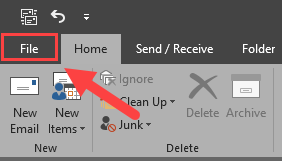
1. Datei-Menü öffnen #
Starten Sie Outlook und klicken Sie oben links auf den Reiter Datei.
2. Optionen aufrufen #
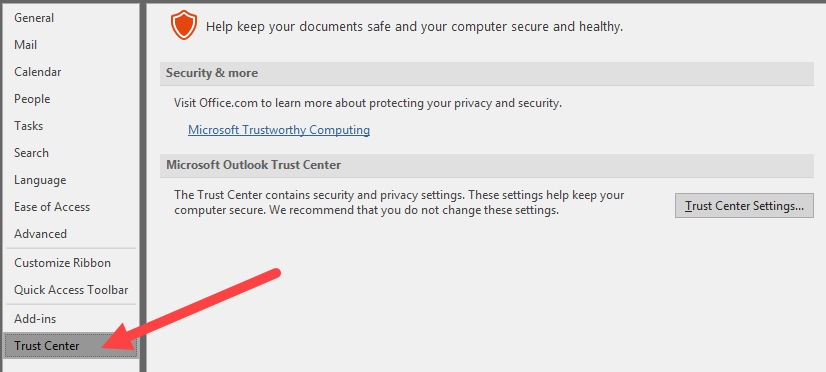
Wählen Sie in der linken Navigationsleiste Optionen und im neuen Fenster den Punkt Trust Center (bzw. Sicherheitscenter). Trust Center-Einstellungen Klicken Sie auf die Schaltfläche Einstellungen für das Trust Center….
3. E-Mail-Sicherheit #
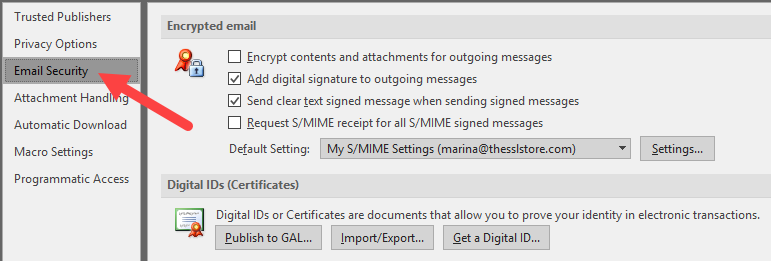
Wählen Sie im linken Menü den Punkt E-Mail-Sicherheit.
4. Zertifikat importieren #
Klicken Sie unter dem Abschnitt „Digitale IDs (Zertifikate)“ auf die Schaltfläche
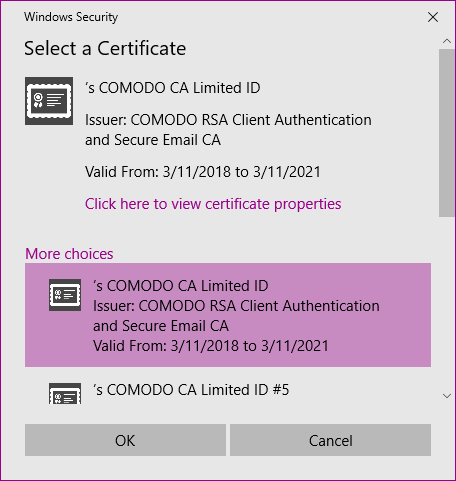
5. Zertifikat auswählen #
Anleitung für ältere Outlook-Versionen (z. B. 2010 / 2013) #
- Registerkarte Datei Klicken Sie auf Datei > Optionen > Sicherheitscenter.
- Einstellungen für das Sicherheitscenter Klicken Sie auf die Schaltfläche und wählen Sie E-Mail-Sicherheit.
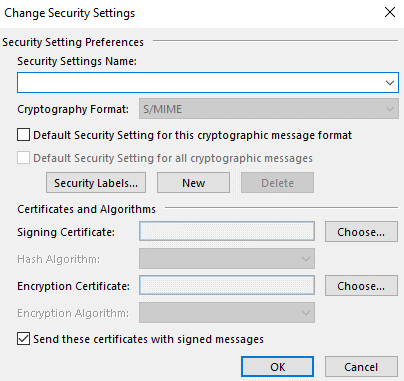
- Zertifikat auswählen Klicken Sie unter „Standardeinstellungen“ auf Einstellungen.
- Zertifikat zuordnen Klicken Sie unter „Signaturzertifikat“ auf Auswählen. Wählen Sie das installierte Zertifikat aus der Liste aus.
- Abschluss Bestätigen Sie mit OK. Ihr Zertifikat ist nun einsatzbereit.
Anleitung für Outlook 2007 #
- Trust Center öffnen Wählen Sie im Menü Extras > Trust Center.
- E-Mail-Sicherheit Wählen Sie links den Punkt E-Mail-Sicherheit und klicken Sie auf Importieren/Exportieren.
- Datei auswählen Aktivieren Sie „Vorhandene digitale ID aus einer Datei importieren“ und klicken Sie auf Durchsuchen, um Ihre Datei auszuwählen.
- Passwort eingeben Geben Sie das Passwort für die Zertifikatsdatei ein und vergeben Sie optional einen Namen für die digitale ID.
- Bestätigen Klicken Sie auf OK. Sie können Ihre E-Mails nun digital signieren.
Tipp von SealTrust: Um jede ausgehende E-Mail automatisch zu signieren, setzen Sie im Menü „E-Mail-Sicherheit“ das Häkchen bei „Ausgehenden Nachrichten digitale Signatur hinzufügen“.


